
https://evemaps.dotlan.net/
Description
Dotlan est un site de cartographie de New Eden tenu par Wollari (Daniel Hoffend). La principale fonctionnalité du site est l’affichage des cartes de toutes les régions du jeu. Cependant, de très nombreuses autres fonctionnalités sont offertes. Parmi celles-ci :
- Une carte de l’univers de New Eden
- L’affichage des cartes régionales selon les critères de votre choix
- Souverainetés (propriétaires des TCU et iHub, ADM, périodes de vulnérabilité, etc.)
- Caractéristiques des systèmes (niveau de sécurité, constellation, région, etc.)
- Informations générales (stations, complexes DED, etc.)
- Ressources (minéraux lunaires, types de planètes, etc.)
- Informations en direct
- Une fiche détaillée de chaque système solaire, contenant une foule d’informations
- Les informations de base du système
- Le niveau d’activité PVP (nombre de sauts dans le système, vaisseau tués)
- Le niveau d’activité PVE (nombre de NPC tués)
- Les stations NPC présentes, le cas échéant
- Les changements de propriété des systèmes avec souveraineté
- Des statistiques sur des sujets d’intérêts
- Les systèmes les plus violents dans les 3 dernières heures
- Les principaux changements de souverainetés des 7 derniers jours
- Les principaux mouvements de membership des alliances des 7 derniers jours
- Des outils de navigation
- Planificateur de sauts
- Planificateur de routes
- Utilitaire de calcul de la portée (sauts)
- Général
- Les lunes à portée de saut
- Les planètes à portée de saut
- Les jump bridges
- Les cynos
- Des informations détaillées sur toutes les corporations et alliances
- Des détails sur les guerres de faction
Il s’agit certainement de l’un des sites de cartographie les plus utilisés par les joueurs, et l’un des plus complets. L’interface est conçue pour optimiser la lisibilité et mise sur la simplicité. Il permet également le téléchargement des cartes au format PDF ou en format image.
La majorité des fonctionnalités du site est disponible sans connexion. Le site offre cependant la possibilité de s’y connecter pour accéder aux fonctionnalités de portée des jump bridges et des cynos.
ATTENTION : Nous vous recommandons d'éviter de connecter votre compte d'Eve Online si cela n'est pas nécessaire pour votre utilisation du site. De plus, si vous connectez votre compte, assurez-vous de vérifier quels accès sont demandés par le site, et de vous assurer que vous êtes à l'aise de partager ces informations avec le site.
Pour faciliter votre navigation dans la page, vous pouvez cliquer directement sur le sujet qui vous intéresse dans le menu suivant :
Présentation du site et de son interface
Voici le visuel du site :
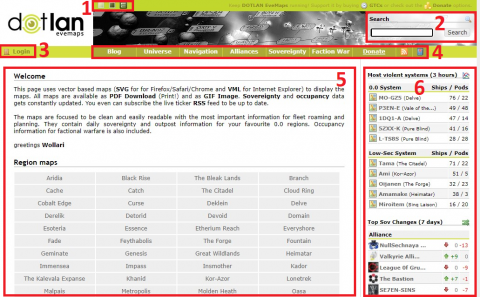
- Boutons de personnalisation de l’interface (disponible sur toutes les pages du site) - Il est possible de personnaliser l’affichage du site, selon que vous souhaitez un thème clair ou un thème foncé. Utilisez le bouton associé au thème de votre choix. Pour la suite de l’article, nous utiliserons le thème sombre.
- Champ de recherche (disponible sur toutes les pages du site) - Ce champ vous permet d’effectuer une recherche rapide. Vous pouvez y saisir le nom d’une région, d’un système solaire, d’une corporation ou d’une alliance, et le site vous redirigera vers la section appropriée du site.
- Bouton de connexion (disponible sur toutes les pages du site)
- Barre de menu (disponible sur toutes les pages du site)
- Section centrale - Le contenu de cette section s’ajustera en fonction de votre choix dans la barre de menu.
- Volet statistique
Utilisation du site
Nous présentons, dans cette section, les trois principales fonctionnalités du site correspondant aux besoins courants des membres de l’alliance. Notez que d’autres fonctionnalités spécifiques sont disponibles sur le site et nous vous invitons à explorer celui-ci par vous-même pour les découvrir.
Présentation des fonctionnalités de cartographie
Vous pouvez accéder aux fonctions de cartographie de deux façons :
- Le bouton « Universe », dans la barre de menu

- En cliquant sur le nom d’une région dans la section centrale de la page d’accueil
Lorsque vous cliquez sur le bouton « Universe », le site vous affiche une carte schématisée de l’ensemble de New Eden.
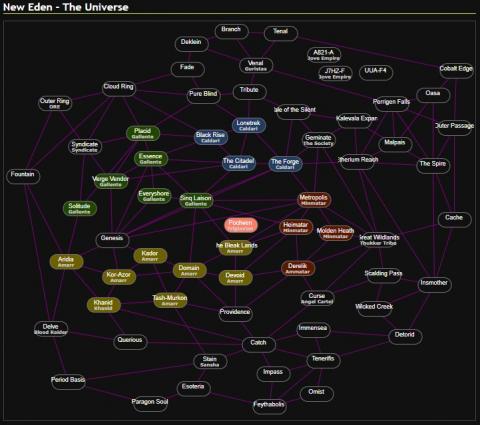
Attention : Il faut se rappeler que le site affiche une version schématisée des cartes. Ces cartes sont en 2D et ne représentent aucunement la distance et l’emplacement exact des systèmes dans l’espace en 3D de New Eden. Elles montrent plutôt les connexions entre les systèmes et les régions, afin d’offrir un outil de navigation facile à lire.
Vous pouvez cliquer sur le nom d’une région spécifique pour en voir la carte. Par exemple, si nous sélectionnons la région Khanid, la carte de la région s’affiche :
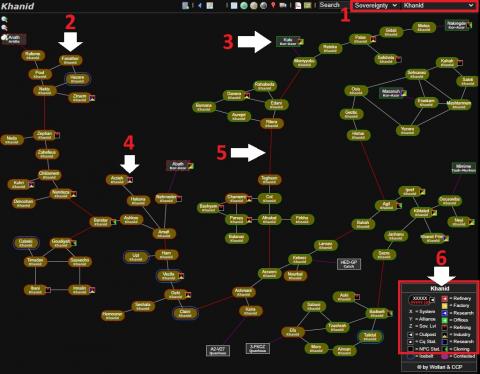
- Le menu déroulant de droite vous permet de modifier la région affichée. Le menu déroulant de gauche vous permet de sélectionner le type d’information à afficher dans la carte.
- Chaque système est illustré par une bulle. La bulle de chaque système solaire présentera l’information que vous avez sélectionnée dans le menu déroulant du point 1.
- Les systèmes solaires se trouvant dans une boîte rectangulaire sont des systèmes d’une région voisine à celle que vous avez affichée. Cela vous permet de voir rapidement les interconnexions entre les régions.
- Les systèmes solaires disposant de stations NPC arborent un petit carré, à leur droite, indiquant les services offerts dans ces stations. Vous pouvez consulter la légende, au point 6, pour apprendre la signification de chaque élément dans ce carré.
- Les interconnexions entre les systèmes sont illustrées par des lignes. Les interconnexions standard sont illustrées par des lignes régulières, alors que les connexions entre les constellations sont illustrées par des lignes rouges.
- La légende explique les éléments visuels présents dans la carte.
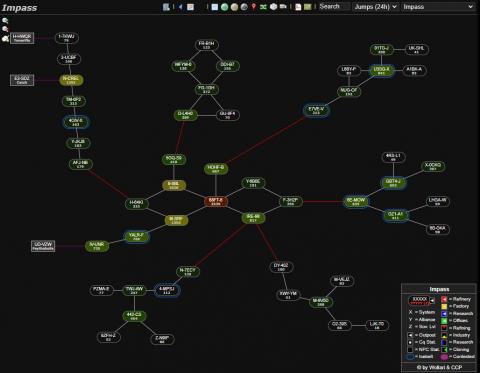
Le fait de sélectionner un type d’information différent dans le menu déroulant au point 1 change le visuel de la carte en conséquence. Par exemple, si l’on affiche la carte de la région d’Impass et que l’on sélectionne le nombre de sauts (jumps) survenus dans le système lors des 24 dernières heures, voici le résultat affiché :
En cliquant sur un système spécifique, le site affiche la page d’information détaillée de ce système. Par exemple, voici la page du système 6E-MOW :
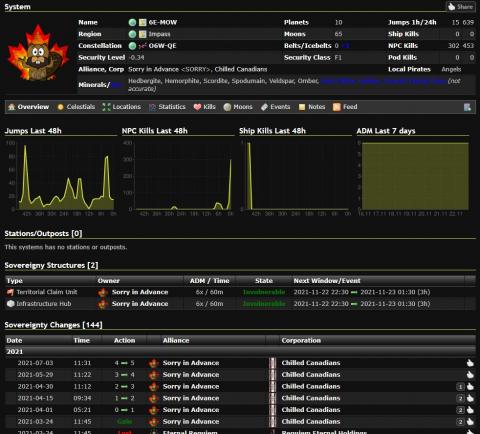
La section du haut donne les informations de base du système. Juste en dessous, vous avez une barre de menu qui permet d’afficher des informations supplémentaires sur des aspects spécifique du système (objets célestes, emplacement, statistiques, kills, lunes, etc.)
La section suivante montre des graphiques indiquant, pour les 48 dernières heures, l’évolution du nombre de sauts, le nombre de NCP tués et les vaisseaux détruits. On y voit aussi les variations de l’ADM dans les 7 derniers jours.
Les dernières sections donnent des détails sur les structures de souveraineté du système et les changements d’alliance et de corporation qui ont contrôlé le système.
Présentation des utilitaires de navigation
Les utilitaires de navigation intéresseront principalement les pilotes de vaisseaux capitaux, de super capitaux, titans et de jump freighters.
Ces outils permettent de planifier des trajets, tout comme la portée de déplacement via des bridges ou des cynos.
Les outils sont accessibles via le bouton « Navigation », dans la barre de menu principale :

Après avoir cliqué sur le bouton, le site affiche d’emblée la page du premier outil, le « Jump Planner ». Dans le haut de la page se trouve une barre de navigation permettant de passer de l’un à l’autre des outils :

Jump Planner
Cet outil de navigation permet d’élaborer automatiquement un itinéraire de jumps en fonction de votre ship, du niveau de vos compétences, de vos préférences de systèmes solaires et de régions à traverser, de vos accès à des balises cyno, etc. Vous pouvez également inclure manuellement des systèmes spécifiques par lesquels passer.
ATTENTION : Dotlan calcule le chemin le plus optimal en fonction des critères que vous avez entrés, mais il ne fait pas le travail de valider si les systèmes sélectionnés sont sûrs pour votre passage. Il demeure de votre responsabilité de bien alimenter le site pour les systèmes/régions à éviter, ainsi que de bien valider chaque étape du trajet une fois celui-ci obtenu. Il ne faut pas hésiter à modifier un itinéraire en cas de risques trop importants.
Pour l’utiliser :
- Dans la section Jump planer, tapez le nom de votre système de départ et sélectionnez celui-ci lorsqu’il apparaîtra dans le menu déroulant. Puis, cliquer sur le bouton « Add ». Cela fera passer le système en question à droite, dans la section « Waypoints ».
- Toujours au même endroit, ajouter le nom des systèmes solaires intermédiaires par lesquels vous désirez passer, s’il y en a des spécifiques, ainsi que le système de destination.
- Dans la section Jump options, saisissez le type de vaisseau pour lequel vous désirez créer la route. Indiquez aussi le niveau de vos compétences de Jump Drive Calibration, Jump Fuel Conservation et Jump Freighter. Vous pouvez également cocher certaines options, permettant de préférer les systèmes disposant de stations et d’éviter les régions subissant des incursions. Vous pouvez aussi cocher la case « Save settings » pour que les informations de la section « Jump options » soient sauvegardées pour un usage ultérieur.
- Dans la section « Avoid System/Region », vous pouvez saisir tout système ou région que vous souhaitez éviter, puis cliquer sur le bouton « Avoid ». Les systèmes/régions à éviter passeront à droite dans la section « Avoid Region/System List ».
- La section « Jump Beacon Network » n’est accessible que si vous êtes connecté sur le site. Lorsque c'est le cas, elle vous permet de cocher des groupes de balises de cynos que vous auriez préalablement entrés dans l’outil « Cynos », que nous verrons plus loin dans l’article.
- La section « Load/Save Route » permet d’enregistrer la route dans vos favoris, pour la recharger à un autre moment. Cette fonctionnalité est disponible uniquement si vous êtes connecté au site.
- Pour sauvegarder une route, cliquer dans le champs nommé « Route », lui donner un nom et cliquer sur le bouton « Save ».
- Pour charger une route préalablement sauvegardée, cliquer sur le menu déroulant du champ « Route », sélectionner la route désirée dans la liste, puis cliquer sur le bouton « Load ».
- Une fois tous les paramètres saisis, cliquer sur le bouton « Go »
Voici un exemple d’une route entre Amarr et 6E-MOW, en évitant la région de Providence :
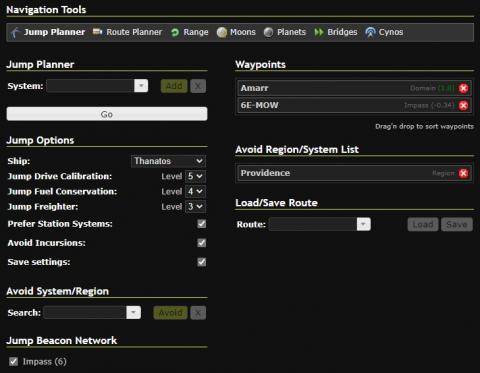
Voici le résultat obtenu en cliquant sur « Go » :
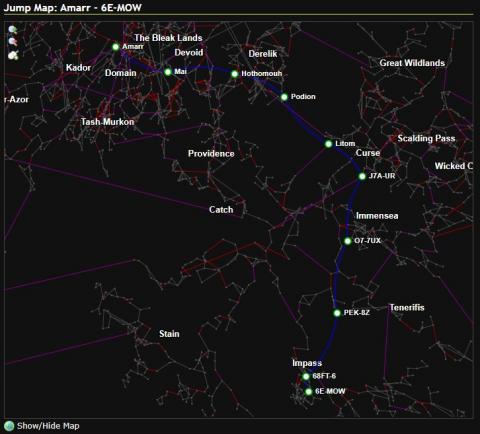
Tout d’abord, une carte illustrant le trajet est affichée. Plus bas, un tableau détaille le trajet, avec plusieurs informations intéressantes :
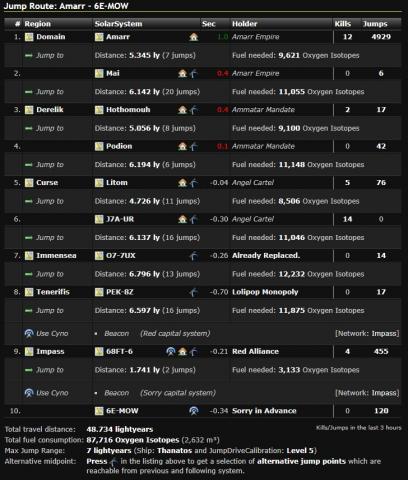
Pour chaque système sur le trajet, le tableau détaille :
- Si des stations y sont disponibles ;
- À qui appartient la souveraineté du système ;
- Le nombre de kills et le nombre de jumps dans les 3 dernières heures
- Les balises cyno que vous pourriez avoir saisies ;
- La distance parcourue pour atteindre le système suivant et la quantité de fuel nécessaire ;
- Finalement, un petit logo comportant une courbe bleue permet, pour chaque système choisi, de sélectionner un système alternatif.
À la fin du tableau, on trouve un récapitulatif du trajet.
Route Planer
Cet outil permet de planifier une route. À la différence du Jump planner, on parle ici de route régulière, incluant les jumpbridges, si vous en avez saisis dans l’utilitaire Bridges, dont pour parlerons plus loin.
ATTENTION : Dotlan calcule le chemin le plus optimal en fonction des critères que vous avez entrés, mais il ne fait pas le travail de valider si les systèmes sélectionnés sont sûrs pour votre passage. Il demeure de votre responsabilité de bien alimenter le site pour les systèmes/régions à éviter, ainsi que de bien valider chaque étape du trajet une fois celui-ci obtenu. Il ne faut pas hésiter à modifier un itinéraire en cas de risques trop importants.
L’outil fonctionne exactement de la même façon que le Jump planner. Les seules différences sont les options disponibles dans la section « Route Options », dans laquelle vous pouvez indiquer votre préférence quant au type de route (plus rapide, préférence pour les systèmes high sec ou low sec). Notez également que la section « Jumpbridges Network » est accessible uniquement si vous êtes connecté en jeu. Si tel est le cas, vous pourriez avoir saisis des jumpbridges dans l’outil Bridges. Si tel est le cas, la section « Jumpbridges Network » permettrait de les sélectionner et d’en autoriser l’utilisation dans les calculs de la route.
Par exemple, voici ce que l’on entrerait pour créer une route d’Amarr à 6E-MOW, avec des arrêts à Khanid Prime et 68FT-6, le tout en incluant les jump bridges que j’ai personnellement saisis pour Impass :
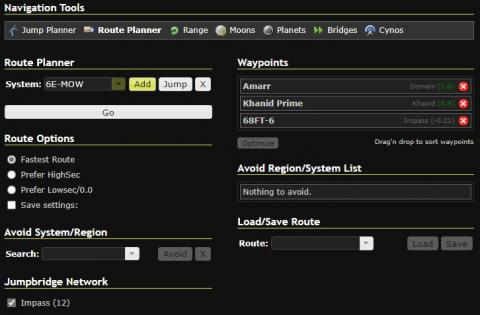
En appuyant sur le bouton « Go », le site nous présente exactement le même résultat que pour l’outil Jump planner, soit une carte du trajet ainsi qu’un tableau résumant toutes les étapes du trajet.
Range
L’outil Range permet de valider le rayon des systèmes solaires accessibles en fonction de différents critères. On peut s’en servir, par exemple, pour valider quelques sont les systèmes accessibles selon un nombre de gates spécifique. On peut aussi valider les systèmes accessibles par jump via des cynos et jump bridges, ou encore, la portée possible de Jump gates.
Le fonctionnement est simple :
- Dans la section « Systems in Range », sélectionner le système de départ à partir duquel l’on souhaite vérifier la portée.
- Puis, dans la section « Range Options », sélectionner :
- Le vaisseau (ou encore, une jump gate) ;
- Le niveau de la compétence « Jump Drive Calibration » ;
- Le nombre de gate, si vous voulez vérifier les systèmes accessibles dans un rayon de x sauts ;
- La région dans laquelle vous souhaitez limiter les résultats, si c’est le cas ;
- Le filtre à appliquer, si vous en désirez un.
- Cocher la case « Save settings » si vous désirez conserver les paramètres pour des requêtes ultérieures.
- Cliquer sur le bouton « Go ».
Par exemple, si vous voulez vérifier votre portée de saut avec un thanatos (carrier), à partir de 6E-MOW et une compétence de « Jump Drive Calibration » à 5, voici comment entrer la demande :
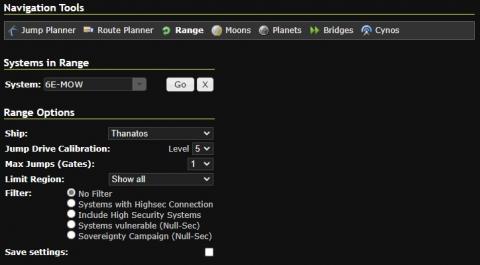
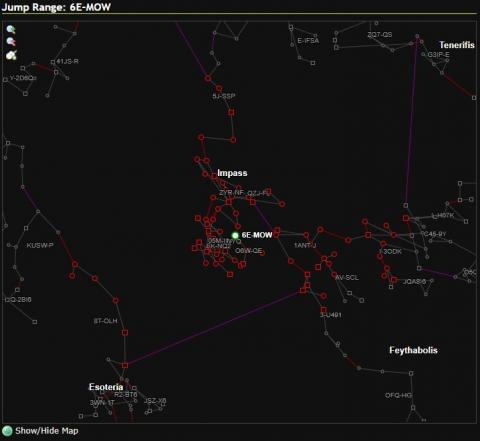
En appuyant sur le bouton « Go », le site nous retourne d’abord une carte de tous les systèmes accessibles, qui seront identifiés en rouge. Dans notre exemple plus haut, voici le résultat obtenu :
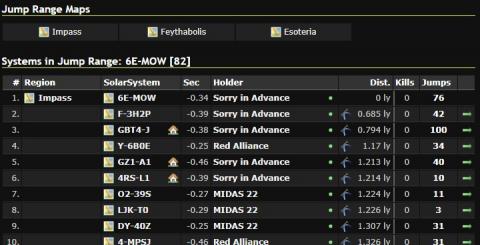
Juste en dessous, se trouvent des liens cliquables pour voir les systèmes atteignables par région, suivi d’un tableau détaillant les systèmes accessibles.
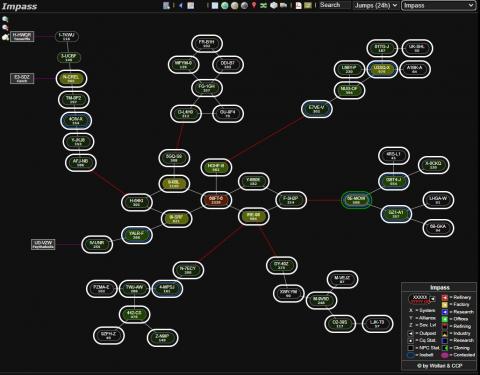
Si on clique sur le lien pour afficher seulement une région, la carte identifiera les systèmes atteignables en les encerclant de blanc. Dans notre exemple, voici les systèmes atteignables en thanatos à partir de 6E-MOW, mais uniquement dans Impass :
Outils Bridges et Cynos
Ces deux outils fonctionnent exactement de la même façon. Ils requièrent d’être connecté au site pour être accessibles, puisqu’ils vont permettre de sauvegarder les informations que vous y consignerez.
Ces outils vous permettent d’enregistrer respectivement des jumps bridges et des balises de cyno, que vous pourrez utiliser ensuite dans les outils Jump planer et Route Planer.
Dans les deux outils, vos entrés vont être sauvegardé dans un réseau (network). Vous pouvez enregistrer plusieurs networks.
La première étape est de créer un premier network. Par exemple, pour créer un réseau des jump bridges accessible dans Catch, il faut :
- Cliquer sur l’outil « Bridges », dans les outils de navigation, puis sur le choix « Create network »
- Dans la section « Create new Jump Bridge Network » qui apparait au bas de la page, donner un nom au réseau à créer. Dans notre exemple, nous pourrions l’appeler Catch. Puis, appuyer sur le bouton « Create network ».
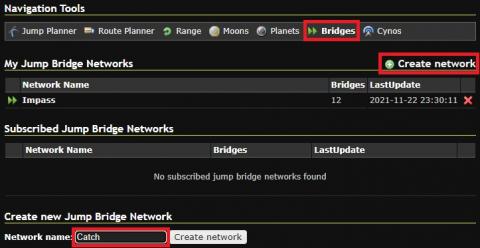
- Le site affiche alors le nouveau réseau qui vient d’être créé et qui est vide. Pour ajouter des jump bridges, dans la section « Add new bridge » :
- Inscrivez le nom premier système dans la section « From » ;
- Inscrivez le nom du 2e systèmes dans la section « To » ;
- Si vous disposez des accès au jump bridges dans les deux sens, assurez-vous que la case « Way back » est bien cochée, et décochez-là si vous avez seulement accès au jump bridge dans une direction ;
- Cliquer sur le bouton « Add ».
Notez qu’au moment d’ajouter les systèmes d’origine et de départ, il y a un second champ dans lequel vous pouvez identifier l’emplacement exact de la jump gate dans le système, en sélectionnant la planète et la lune la plus proche. Ce champ est optionnel et n’a aucun impact sur la fonctionnalité de l’outil.
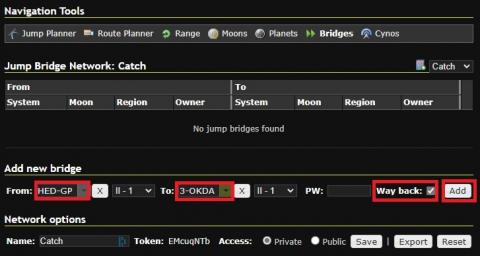
- Le nouveau jump bridge est ajouté.
- Notez que vous devrez possiblement rafraichir la page pour que votre nouvel ajout apparaisse.
- Si vous avez coché la case « Way back », votre ajout fera deux lignes, soit une pour chaque direction du jump bridge.
- Recommencer l’opération pour ajouter tous les jumps bridges souhaités.
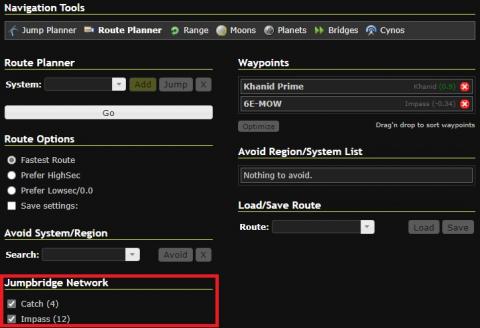
- Une fois votre réseau de jump bridges complété, vous pouvez maintenant l’utiliser dans l’outil « Route Planner » en le cochant dans la section « Jump bridge Network ». Dans l’exemple suivant, le fait de cocher les deux réseaux Catch et Impass permettra au site de générer une route qui tiendra compte de ceux-ci. Bien entendu, il faut être connecté pour avoir accès à cette option dans le Route planner.
Présentation des informations sur les alliances
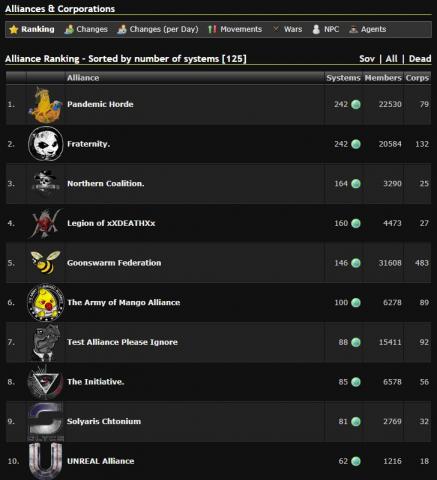
La section sur les alliances est disponible via le bouton « Alliances », dans la barre de menu principale.

Vous y trouverez différentes informations sur les alliances du jeu (rang des alliances selon leur nombre de membre, de souverainetés et de corporation, changement dans leur composition, mouvements dans leur nombre de membres, etc.)
Voilà qui complète le tour d'horizon des fonctionnalités principales de Dotlan. N'hésitez pas à explorer le site en en découvrir les autres utilités.
En terminant, vous appréciez les services de Dotlan et souhaitez soutenir son auteur ? Un bouton « Donate », situé dans la barre de menu, pour permettra de savoir comment vous pouvez appuyer le site, autant en jeu que hors du jeu.